> For the complete documentation index, see [llms.txt](https://manual.karamba3d.com/llms.txt). Markdown versions of documentation pages are available by appending `.md` to page URLs; this page is available as [Markdown](https://manual.karamba3d.com/jp/1-hajimeni/1.2-licenses/1.2.2-network-licenses.md).
# 1.2.2 ネットワークライセンス
ネットワークライセンス(PROまたはLABユーザーのみ;LAN Zooとも呼ばれます)でKaramba3Dを実行するためのガイドです。ネットワークライセンスは**McNeel Zoo 6(または7)ライセンス**ネットワークサーバーでのみインストールできます(Rhino7またはRhino6のみ)。詳細はMcNeelの[LAN Licenses](https://wiki.mcneel.com/zoo/home)を参照してください。
{% hint style="info" %}
既存のネットワークライセンスを更新する場合は、[アップグレード](#updatelicense)のセクションに進んでください。
{% endhint %}
{% hint style="warning" %}
2020年5月18日より前に生成されたネットワークライセンスについては、こちらの[ガイド](https://manual-1-3.karamba3d.com/1-introduction/1.2-licenses/1.2.2-network-licenses/1.2.2.1-network-license-archived)を参照してください。
{% endhint %}
## **サーバー側のインストール**
### **1. ライセンスパッケージのブロック解除**
Karamba3Dが[インストール](/jp/1-hajimeni/a.2-installation.md#standard-installation)され、[Zoo6(以上)](https://wiki.mcneel.com/zoo/home)のLicense Administratorがインストールされていることを確認してください。
ライセンスを購入するとライセンスパッケージを受け取ります。パッケージを展開する前に、必ずパッケージの**ブロックを解除**してください。Windows Explorerでファイルを右クリックし、「**プロパティ**」を選択します。ファイルがブロックされている場合、プロパティウィンドウの下部に「**ブロック解除**」のオプションが表示されます。ブロック解除するには、管理者またはセキュリティ設定の調整が必要な場合があります。

### **2. ライセンスパッケージの解凍**
ネットワークライセンスパッケージの内容を解凍します。次のファイルが含まれているはずです:
* *ActivationKey.txt*
* Karamba3D\_LicensePlugin\_Zoo6.dll
* *README.txt*
* *XXX\_License.lic*

### **3. Zoo Administrator**
Zoo Administratorを開きます。このインストールを実行するには管理者権限が必要です。ライセンスをインストールする前に、まずZoo Administratorを停止する必要があります。既存のKaramba3Dライセンスがインストールされていないことを確認してください(既存のライセンスを更新する場合は[こちら](#remove-existing-licenses)を参照)。
「**停止**」アイコンをクリックします。
.PNG?alt=media)
#### 既存ライセンスの削除
{% hint style="info" %}
既存のネットワークライセンスを更新する場合のみ。
{% endhint %}
ネットワークライセンスのリストからKaramba3Dライセンスを選択します。「**Delete License**」アイコンをクリックします。すべてのユーザーがライセンスを現在使用していないことを確認してください。そうでないと削除できません。ライセンスを削除できない場合は、[トラブルシューティング](/jp/toraburushtingu/4.3.-miscellaneous-problems/licensing.md#i-cant-seem-to-delete-a-license-from-the-zoo-adminstrator)を参照してください。

### **4. ライセンスファイルの移動**
「**Karamba3D\_LicensePlugin\_Zoo6.dll**」\_\*\*\_を *C:\Program Files (x86)\Zoo 6\Plugins* フォルダーにコピーします。\
これは *C:\Program Files (x86)\Zoo 6.0\Plugins* フォルダーの場合もあります。

### **5. Zooサービスの開始**
Zoo AdministratorでZooサービスを開始します。「**開始**」アイコンをクリックします。

### **6. ライセンスを追加**
「**Add Product**」**アイコン**をクリックするか、**Edit Menu** から「**Add**」を選択します。

### **7. ライセンスキーの入力**
ポップアップウィンドウが表示され、**Product type** から *"**Karamba3D\_ZooLicense"*** を選択できます。登録所有者と組織の個人情報を入力します。両方の項目を必ず入力してください。**Product license code** または **CD key** は、ZIPパッケージ内の **ActivationKey.txt** にあります。これは**12桁**のコードのはずです。「**Add**」をクリックすると、ライセンスが読み込まれます。

ドロップダウンメニューに「**Karamba\_ZooLicense**」が表示されない場合は、Zoo Administratorを閉じて再度開き、ファイルが正しいフォルダーにあるか確認してください。Zooライセンスサーバーが最新であることを確認してください。
### 8. ライセンスの読み込み完了
ライセンスが追加され、Karamba3DライセンスがProductsのリストに表示されます。

### 9. ライセンスステータスの確認
ライセンスをダブルクリックして、ライセンスのステータスを確認します。

## クライアント(ユーザー)側のインストール
サーバーにライセンスがインストールされたら、各ユーザー向けにライセンスファイルをインストールする必要があります:
### 1. Rhinoを起動
「Package Manager」でKaramba3Dをインストールした場合は、そのままRhinoを起動してください。
インストーラーでKaramba3Dをインストールした場合は、Rhinoを管理者として実行する必要があります。右クリックして「**管理者として実行**」を選択します。コンピューター上で管理者権限が必要です。
.PNG?alt=media)
### **2. Grasshopperの読み込み**
コマンドラインに「**Grasshopper**」と入力してGrasshopperを読み込みます。

### **3. ライセンスコンポーネントの配置**
「**License**」コンポーネントをGrasshopperキャンバス上に配置(ドラッグ&ドロップ)します。これはKaramba3Dタブにあります。
.PNG?alt=media)
### **4. ライセンスの読み込み**
赤い「**K**」アイコンまたは「**License**」ラベルを右クリックします。メニューから「**Load license file**」を選択します。

### **5. ライセンスファイルの場所**
ライセンスパッケージで受け取った *"**XXX\_License.lic**"* を選択します。「**Open**」をクリックしてライセンスを読み込みます。

### **6. ライセンスの読み込み**
ライセンスが正常にコピーされるはずです。ライセンスが正常に読み込まれない場合は、ファイルが[ブロック解除](#id-1.-unblock-license-package)されていること、およびRhinoが[管理者](#1-run-rhino-as-administrator)として開かれていることを確認してください。

### **7. Rhinoの再起動**
RhinoとGrasshopperを閉じて、もう一度Rhinoを開きます。今度は標準モードで開きます。
### 8. ライセンスの取得
コマンドラインに「**Karamba3DGetLicense**」と入力します。

### 9. Zooライセンスの読み込み
ウィンドウがポップアップ表示されます。「**Use the Zoo**」を選択します。

### 10. Zooサーバーの場所
Zooを自動検出を試みます。多くの場合、ネットワーク名を手動で入力する必要があります。ネットワークが見つかったら、「**Continue**」をクリックします。

### 11. ライセンスの読み込み完了
Zooからライセンスが読み込まれ、ライセンス情報がコマンドラインに表示されます。

### **12. ライセンスステータスの確認**
Grasshopperを開き、「**License**」コンポーネントをキャンバス上に配置し、それにパネルを接続します。パネルにはライセンスのステータスと有効期限が表示されます。

### **13. ライセンス読み込みの自動化**
Karamba3Dライセンスは、Rhinoを起動するたびに「**Karamba3DGetLicense**」と入力するだけで読み込めますが、このプロセスは **Tools/Options -> Rhino Options/General** から自動化できます。
「**Command Lists**」テキストボックスに「**Karamba3DGetLicense**」と入力します。これにより、Rhinoを起動するたびにライセンスが自動的に読み込まれるようになります。
.PNG?alt=media)
{% hint style="success" %}
おめでとうございます、ライセンスが正常にインストールされ、Karamba3Dのフル機能を自由に使用できます!
{% endhint %}
{% hint style="info" %}
Grasshopperを開く前に「**Karamba3DGetLicense**」コマンドを必ず実行してください。
{% endhint %}
## **ライセンスの確認**
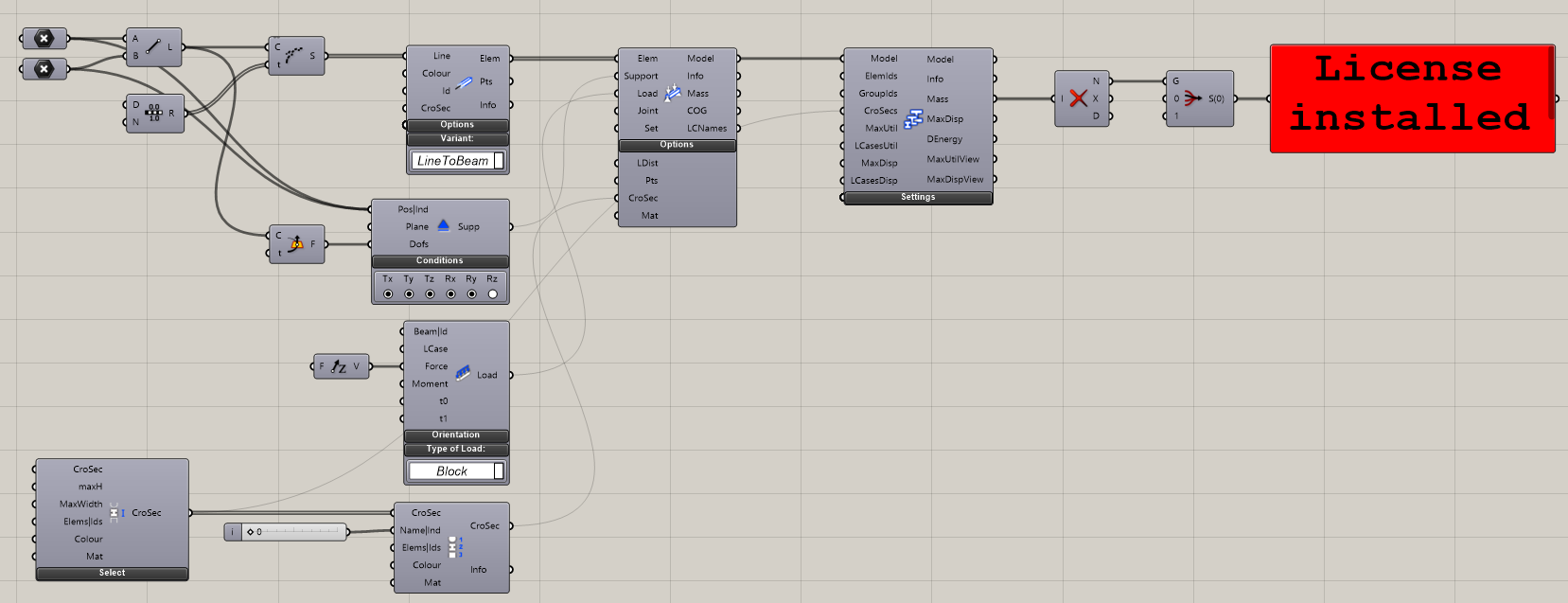
ライセンスのインストールに成功すると、20本を超える梁要素または50枚を超えるシェル要素を含むサンプルファイルを開けるはずです。以下の定義を開いて、ライセンスと正しいKaramba3Dバージョンがインストールされているかを再確認してください:
{% file src="/files/srBf5asxUwzT5z4nLoLE" %}
 ## **Zooネットワークライセンスのリモートインストールの実行**
### サーバー側のインストール
1. テストマシン上でKaramba3Dをインストールします。
2. RhinoおよびKaramba3Dを実行します。
3. Karamba3Dライセンスを求められたら、Zooサーバーの名前を入力します。
4. Rhinoを閉じます。
5. Explorerで次のフォルダーを開きます: *%allusersprofile%\McNeel\Rhinoceros\6.0\License Manager\Licenses*
6. このフォルダーには少なくとも2つの .lic ファイルが見えるはずです。「*55500d41-3a41-4474-99b3-684032a4f4df.lic*」 ファイルは Rhino 6 用です。もう1つ(「06bb1e79-5456-47a1-ad6d-111118cd894b.lic」)は Karamba3D 用です。なお、ファイル名は Karamba3D プラグインのID(Tools > Options > Plug-ins)になります。
7. Zooを使用する場合、ライセンスファイルはプレーンテキストで、Notepadから表示できます。マシン間でコピーすることもできます。
{% hint style="info" %}
Rhino 7ライセンスは、Rhino 6フォルダーにも保存されます。
{% endhint %}
### クライアント側のインストール
したがって、Zooを見つけるためにRhinoライセンスシステムが必要とするレジストリキーをプッシュアウトすることに加えて、ファイル「licensePRO.lic」が入ったKaramba3Dライセンスフォルダーを各マシンにコピーします。\
\
これは通常 *C:\Program Files\Rhino 6\Plug-ins\Karamba\License* です。

Rhinoを開き、「Karamba3DGetLicense」を使用してライセンスを要求し、プロンプトが表示されたら、サーバー名またはIPアドレスを入力します。
## エラーメッセージ: 製品IDが正しくありません
次のエラーメッセージが表示された場合は、licensePRO.lic ファイルが適切にインストールされており、正しいIPアドレスに向けていることを確認してください。

## **Zooネットワークライセンスのリモートインストールの実行**
### サーバー側のインストール
1. テストマシン上でKaramba3Dをインストールします。
2. RhinoおよびKaramba3Dを実行します。
3. Karamba3Dライセンスを求められたら、Zooサーバーの名前を入力します。
4. Rhinoを閉じます。
5. Explorerで次のフォルダーを開きます: *%allusersprofile%\McNeel\Rhinoceros\6.0\License Manager\Licenses*
6. このフォルダーには少なくとも2つの .lic ファイルが見えるはずです。「*55500d41-3a41-4474-99b3-684032a4f4df.lic*」 ファイルは Rhino 6 用です。もう1つ(「06bb1e79-5456-47a1-ad6d-111118cd894b.lic」)は Karamba3D 用です。なお、ファイル名は Karamba3D プラグインのID(Tools > Options > Plug-ins)になります。
7. Zooを使用する場合、ライセンスファイルはプレーンテキストで、Notepadから表示できます。マシン間でコピーすることもできます。
{% hint style="info" %}
Rhino 7ライセンスは、Rhino 6フォルダーにも保存されます。
{% endhint %}
### クライアント側のインストール
したがって、Zooを見つけるためにRhinoライセンスシステムが必要とするレジストリキーをプッシュアウトすることに加えて、ファイル「licensePRO.lic」が入ったKaramba3Dライセンスフォルダーを各マシンにコピーします。\
\
これは通常 *C:\Program Files\Rhino 6\Plug-ins\Karamba\License* です。

Rhinoを開き、「Karamba3DGetLicense」を使用してライセンスを要求し、プロンプトが表示されたら、サーバー名またはIPアドレスを入力します。
## エラーメッセージ: 製品IDが正しくありません
次のエラーメッセージが表示された場合は、licensePRO.lic ファイルが適切にインストールされており、正しいIPアドレスに向けていることを確認してください。
