> For the complete documentation index, see [llms.txt](https://manual.karamba3d.com/llms.txt). Markdown versions of documentation pages are available by appending `.md` to page URLs; this page is available as [Markdown](https://manual.karamba3d.com/jp/3-konpnentorifarensu/3.6-results/3.7.1-general-results/3.6.1-modelview.md).

# 3.7.1.1 モデルビュー

「**Results**」サブセクションの「**モデルビュー**」コンポーネントは、構造モデルの一般的な表示プロパティを制御します（図3.7.1.1.1参照）。梁およびシェル要素に関連するより具体的な視覚プロパティは、「**梁要素ビュー**」および「**シェルビュー**」コンポーネントで定義できます。表示オプションはモデルに保存されます。したがって、ビューコンポーネントの設定はモデルとともに維持され、別のビューコンポーネントによって変更されるまでデータストリーム内で有効です。

定義に「**モデルビュー**」を追加するとき、他のすべてのコンポーネントのプレビューをオフにして干渉しないようにすることが時には良い考えです。黒いメニュー見出しをクリックすると「**モデルビュー**」コンポーネントが展開され、モデル表示を調整するためのウィジェットが表示されます。これらのそれぞれについて以下でさらに説明します。スライダーの範囲および現在の値は、つまみをダブルクリックすることで設定できます。

## **入力プラグ**

「**モデルビュー**」コンポーネントの左側には5つのプラグがあります:

<figure><img src="https://147116332-files.gitbook.io/~/files/v0/b/gitbook-x-prod.appspot.com/o/spaces%2Fz9HWyQapP9tu9mJjh5O9%2Fuploads%2Fgit-blob-ab957746c7ec18b5024f0d3e4774b26b126460b3%2Fpartialview%20(1).png?alt=media" alt=""><figcaption><p>図3.7.1.1.1: モデルの部分ビュー</p></figcaption></figure>

{% file src="/files/UH2aNweDfTZg7exaJMmQ" %}

### 1. Model

表示されるモデルを想定します。

### 2. LCase

パラメトリックに表示される荷重ケースを選択します。入力は「/」で区切られた選択基準を含む文字列です。詳細は [「Load-Case Selector」コンポーネント](/jp/3-konpnentorifarensu/3.6-results/3.7.1-general-results/3.7.1.2-result-selector.md) のセクションを参照してください。デフォルトでは、計算されたすべての荷重ケースの結果が表示されます。「Result Selection」サブメニューの「Load Case Combination」が「Default」以外の値に設定されている場合、「LCase」を介した選択を上書きします。モデルの荷重ケース選択設定は、ダウンストリームのModelViewコンポーネントによってリセットされるまで変更されません。

### 3. Colors

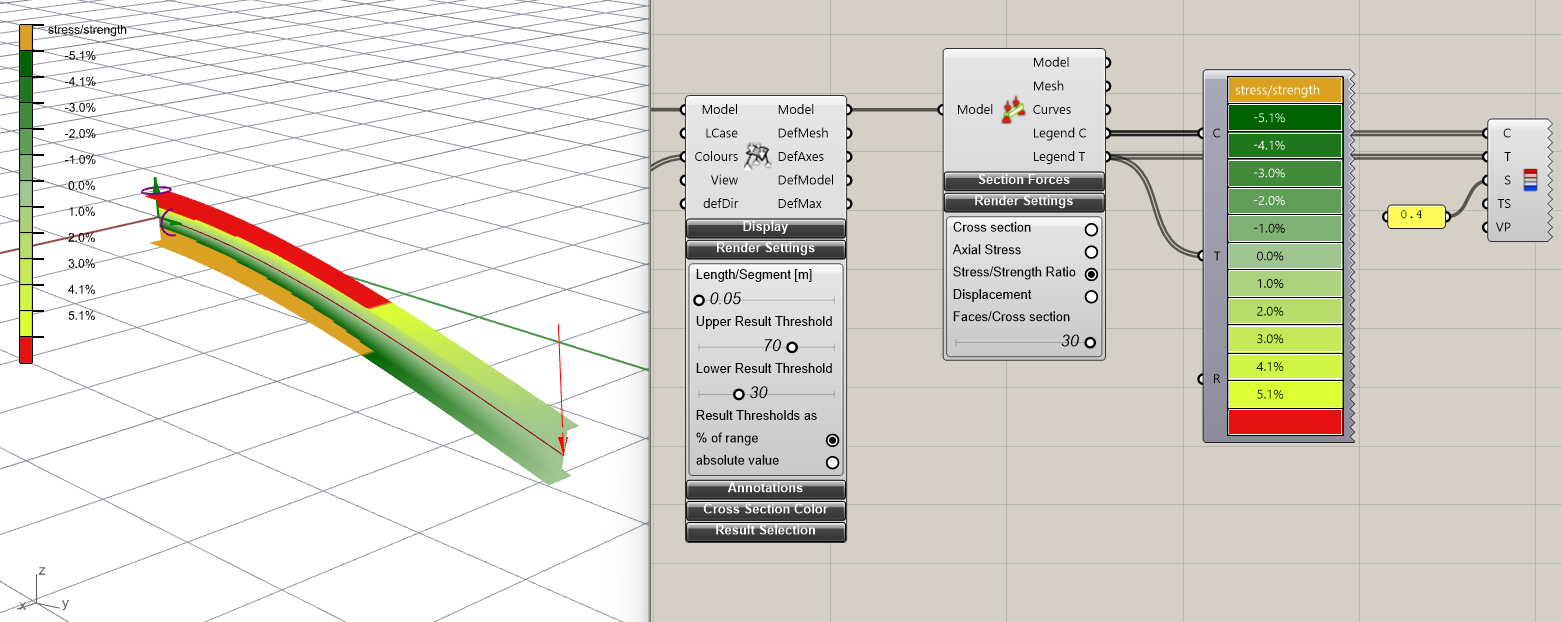
応力などのカラープロットは、デフォルトで青から白、赤までの色スペクトルを使用します。RGB値のリストを「**Colors**」プラグに渡すことで、色範囲をカスタマイズできます。少なくとも4つの色を指定する必要があります。最初の色は現在の数値範囲未満の値に、最後の色は範囲を超える値に使用されます。残りの色は数値範囲にわたって分布します（図3.7.1.1.2参照）。ゼロが数値範囲の一部である場合、色はゼロを中心とします。そうでない場合、色は下限と上限の間で均等に広がります。色付けのデフォルトを変更したい場合は、Karamba3Dメニューの「Settings」配下の「Edit User Settings」に移動します。そこでは、「center\_color\_range\_on\_zero」をfalseに設定することで、ゼロを中心とする配置をオフにすることもできます。

あるいは、コンポーネントのコンテキストメニューから色範囲のリストから選択することも可能です: コンポーネントを右クリックし、項目「Colors」に移動して色範囲を選択します。

### 4. View

このプラグインを使用すると、表示するモデルの特定の部分を選択できます。デフォルトでは、入力は空文字列であり、モデル全体を表示することを示します。複数の入力が提供された場合、AND演算を使用して結合されます。入力プラグはさまざまな入力タイプをサポートします:

* **文字列:** 表示される要素のIDまたはインデックス。名前のほかに、要素はそのインデックス番号を介して参照できます。これにより、[**「OptiCroSec」**](/jp/3-konpnentorifarensu/3.5-algorithms/3.5.8-optimize-cross-section.md) コンポーネントの「**MaxUtilView**」および「**MaxDispView**」出力を診断モデルビューに使用できます。\
  図3.7.1.1.1に示すように、正規表現もサポートされており、文字「&」で始まり、C#の正規表現規則に従います。各モデル要素のIDが文字列リストと比較され、一致するエントリがあれば要素が表示されます。たとえば、図3.7.1.1.1の最初の例では表示が要素「A」に制限され、2番目では要素「B」に、3番目では正規表現を使用して要素「A」または「C」にマッチし、4番目では要素「A」から「C」にマッチします。「$」で終わる簡略化された正規表現を使用すると、「$」記号の前の指定された文字で始まるすべての要素を選択できます。
* **平面:** 指定された平面上にあるすべての要素および関連項目を表示します。
* **直線:** 垂直平面を定義し、グリッド軸に沿って整列した要素などの要素の可視性を制御します。
* **平面サーフェス:** ノードがすべて指定されたサーフェス上に完全に位置する要素を表示可能なセットに追加します。
* **体積:** 定義されたソリッドBrep内に完全に閉じ込められたすべての要素を選択します。

この機能は、要素の可視性に対する柔軟で正確な制御を提供することにより、モデル可視化を強化します。以下の例は、異なるオプションの動作を示しています。

{% file src="/files/Y2xEwc8i0lXUDdg0oggr" %}

### 5. defDir

入力がベクトルの場合、表示される変位成分の方向を定義します。これは、垂直方向などの特定の変位を表示するのに役立ちます。あるいは、平面を提供して変位をそれに投影することができます。これにより、たとえば水平方向の変位の可視化が可能になります。デフォルトでは、結果の変位が表示されます。

<figure><img src="https://147116332-files.gitbook.io/~/files/v0/b/gitbook-x-prod.appspot.com/o/spaces%2Fz9HWyQapP9tu9mJjh5O9%2Fuploads%2Fgit-blob-4dd63ad9aa37835ed85cf9af749d30ba9be7bb3c%2Fmodelviewcolors.png?alt=media" alt=""><figcaption><p>図3.7.1.1.2: カスタム色範囲を持つひずみのカラープロット。</p></figcaption></figure>

{% file src="/files/0QjEj569BjOi0oIML6vE" %}

## 出力プラグ

「**モデルビュー**」コンポーネントには5つの出力プラグがあります:

|                |                                                                                            |
| -------------- | ------------------------------------------------------------------------------------------ |
| **「Model」**    | 表示オプションが付加された、左側に入力されたモデルです。                                                               |
| **「DefMesh」**  | さらなる処理のために、変形モデルのシェルおよび梁断面のメッシュを取得できます。これはメッシュのリストで、各項目は1つのシェルまたは梁に対応します。                  |
| **「DefAxes」**  | 補間された3次NURBSスプラインとして、変形した構造の梁の軸を提供します。Length/Subdivisionスライダーを使用して補間点の数を設定します。             |
| **「DefModel」** | 静的計算の結果が利用可能な場合、節点の並進変位がスケーリングされて元のモデルのノード座標に追加されます。これにより、「**defModel**」出力には変形ジオメトリが含まれます。 |
| **「DefMax」**   | 表示されたモデル部分の最大変位（センチメートル単位）。「defDir」入力の設定は考慮されますが、変形スケーリング係数は考慮されません。                       |

## **「Display」サブメニュー**

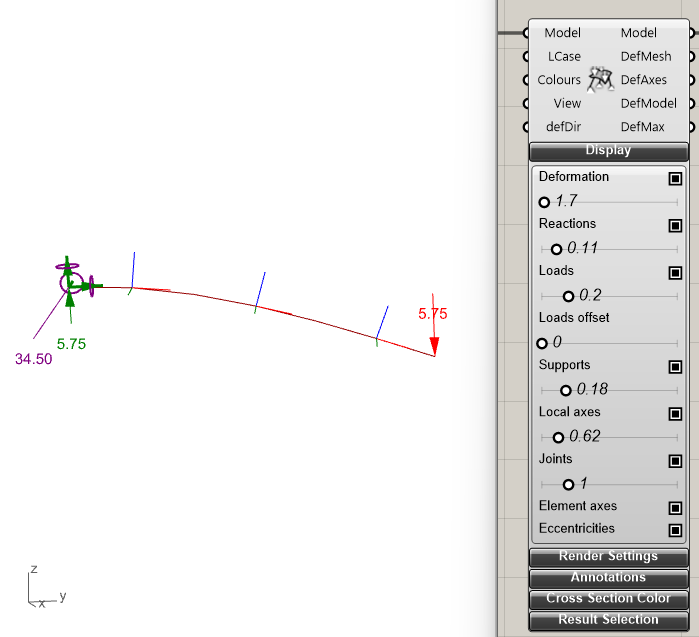
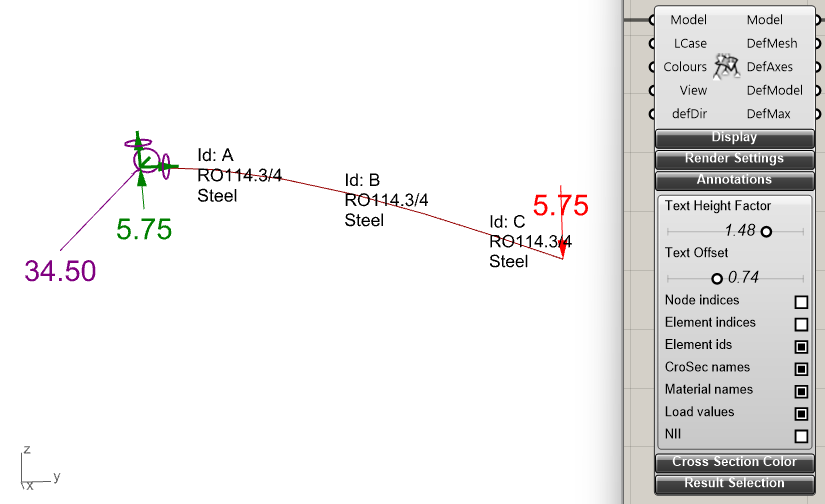
<div><figure><img src="https://147116332-files.gitbook.io/~/files/v0/b/gitbook-x-prod.appspot.com/o/spaces%2Fz9HWyQapP9tu9mJjh5O9%2Fuploads%2Fgit-blob-7099f335f5ef5e69d4a8d3b2655957e9d14a9349%2Fmodelviewdisplay.png?alt=media" alt=""><figcaption><p>図3.7.1.1.3: 2本の梁から構成される片持ち梁のローカル軸、支点での反力およびモーメント</p></figcaption></figure> <figure><img src="https://147116332-files.gitbook.io/~/files/v0/b/gitbook-x-prod.appspot.com/o/spaces%2Fz9HWyQapP9tu9mJjh5O9%2Fuploads%2Fgit-blob-9deb7969ecd97efc7d6ae9aeab28f1fb317efb39%2Fmodelviewannotations.png?alt=media" alt=""><figcaption><p>図3.7.1.1.4: Annotationsサブメニューを介して追加のモデル情報を表示できます。</p></figcaption></figure></div>

「**Display**」サブメニューには、変位、支点での反力、荷重記号、支点記号、ローカル座標系、要素端点でのジョイントの記号を有効化/無効化およびスケーリングするためのチェックボックスとスライダーが含まれています（図3.7.1.1.3参照）。変位スケールは、「**defMesh**」、「**defAxes**」、「**defModel**」プラグでの表示と出力に影響します。応力、ひずみなどには影響しません。ローカル座標軸の色赤、緑、青は、それぞれローカルX、Y、Z軸を象徴します。

**「Element axes」:** 有効な場合、「**DefAxes**」出力プラグは変形した要素の軸を線として出力し、Rhinoキャンバスに表示します。

**「Eccentricities」: V**有効な場合、梁の偏心を端点で青い線として可視化します。

## **「Render Settings」サブメニュー**

「**Length/Segment\[m]**」というスライダーを使用すると、梁の結果（変位、力、モーメントなど）がプロットされる距離を制御できます（[3.6.7](/jp/3-konpnentorifarensu/3.6-results/3.7.2-results-on-beams/3.6.7-beamview.md) 参照）。これにより、「**defAxes**」出力および表示に使用される制御点の数も設定されます。非常に大きなモデルの場合、またはジオメトリ入力の単位が間違っている場合、デフォルトのセグメントあたりの長さ設定は非常に長いレンダリング時間につながる可能性があります。これを回避するため、karamba.ini変数「**MaxEvaluationPointsInModel**」は、デフォルトで評価点の全体数を30000に制限します。

場合によっては、応力集中や検定比ピークの存在によって結果のカラー表示が歪むことがあります。これにより、構造の大部分がひずんでいないように見え、ピークが存在する場所に小さな色のパッチがあるように見えます。「**Upper Result Threshold**」および「**Lower Result Threshold**」スライダーを使用すると、これらの極端な値を排除できます。「**Upper Result Threshold**」スライダーの場合、x%の値は、実際の値範囲のx%が下回るように色範囲の上限値を設定します。下限しきい値の場合は逆です。指定されたしきい値を超えるモデル内の値には、簡単に認識できるように特別な色が与えられます。

デフォルトでは、上記で指定された結果しきい値はパーセント単位の値範囲を参照します。場合によっては、絶対値をしきい値として指定する方が実用的です（例: 材料の降伏応力）。ラジオボタングループ「Result Threshold as」を使用すると、相対しきい値と絶対しきい値を切り替えることができます。

検定比値の値範囲を制限することは混乱を招く可能性があります: 結果しきい値がパーセント単位で指定されている場合、下限しきい値をゼロに、上限を100に設定すると、検定比値の全範囲が表示されます。結果しきい値が絶対値として指定されている場合、下限しきい値が-100、上限しきい値が100の場合、色範囲が材料抵抗が十分な領域に制限されます。

## 「Annotations」サブメニュー

「Annotations」サブメニューを使用すると、モデルに関連するテキスト情報をキャンバスに表示できます（図3.7.1.1.4参照）。「Text Height Factor」スライダーを使用して表示テキストをスケーリングします。これにより、ダウンストリームのテキスト出力の文字サイズも制御されます（例: 断面力ダイアグラム上の数値）。テキスト出力のより細かい制御については、「karamba.ini」ファイルのコメントを参照してください。「Text Offset」は、要素に対するテキスト情報の位置を制御します。

「**Annotations**」メニューには、以下のようにモデルの一部に視覚情報を追加するためのチェックボックスが含まれています:

| **「Node indices」**    | ノードにノードインデックスを付加します                                                                                                                            |
| --------------------- | ---------------------------------------------------------------------------------------------------------------------------------------------- |
| **「Element indices」** | 要素に要素インデックスを付加します                                                                                                                              |
| **「Element ids」**     | 要素IDを表示します                                                                                                                                     |
| **「CroSec names」**    | 各要素の断面の名前を表示します                                                                                                                                |
| **「Material names」**  | 各要素の材料の名前を表示します                                                                                                                                |
| **「Load values」**     | 対応する記号に荷重または質点の数値を追加します                                                                                                                        |
| **「NII」**             | ゼロでないすべての要素の二次理論軸力$$N^{II}$$の値を出力します。$$N^{II}$$の意味については、セクション [3.6.2](/jp/3-konpnentorifarensu/3.5-algorithms/3.5.2-analyzethii.md) を参照してください。 |

## **「Cross Section Color」サブメニュー**

ここでは、要素、断面、材料の色の表示を有効にできます。設定方法については、セクション [3.1.6](/jp/3-konpnentorifarensu/3.1-model/3.1.6-create-linear-element/3.1.6-line-to-beam.md)、[3.3.1](/jp/3-konpnentorifarensu/3.3-cross-section/3.3.1-beam-cross-sections.md)、[3.4.1](/jp/3-konpnentorifarensu/3.4-material/3.4.1-material-properties.md) を参照してください。色を可視化するには、「**梁要素ビュー**」または「**シェルビュー**」コンポーネントの「**Render Settings**」配下の「**Cross section**」を有効化します。

## **「Result Selection」サブメニュー**

このサブメニューは便宜のために提供されており、「Result Selector」コンポーネント内の「Result Selection」サブメニューの機能を反映しています（セクション [3.7.1.2](/jp/3-konpnentorifarensu/3.6-results/3.7.1-general-results/3.7.1.2-result-selector.md) 参照）。\
荷重ケースの組み合わせが「**Default**」に設定されている場合、表示は入力プラグ「**LCase**」によって制御されます。別のオプションが選択されている場合、「**Result Selection**」サブメニューの設定が優先され、入力プラグからの選択を上書きします。

{% file src="/files/8JHU7tlDLeY8ZJPPqerD" %}

{% file src="/files/O1SYpj7m1mycx2mspW31" %}

{% file src="/files/Y2xEwc8i0lXUDdg0oggr" %}