> For the complete documentation index, see [llms.txt](https://manual.karamba3d.com/llms.txt). Markdown versions of documentation pages are available by appending `.md` to page URLs; this page is available as [Markdown](https://manual.karamba3d.com/jp/3-konpnentorifarensu/3.6-results/3.7.4-report.md).
# 3.7.4 レポート
「**Report**」コンポーネントを使用すると、モデル解析中に計算されたさまざまな結果を集約するテーブル形式の出力を生成できます。出力は通常、Excelファイル、またはオプションで複数の `.csv` ファイル(WIP)であり、結果はテーマごとにテーブルまたはワークシートに整理されます。
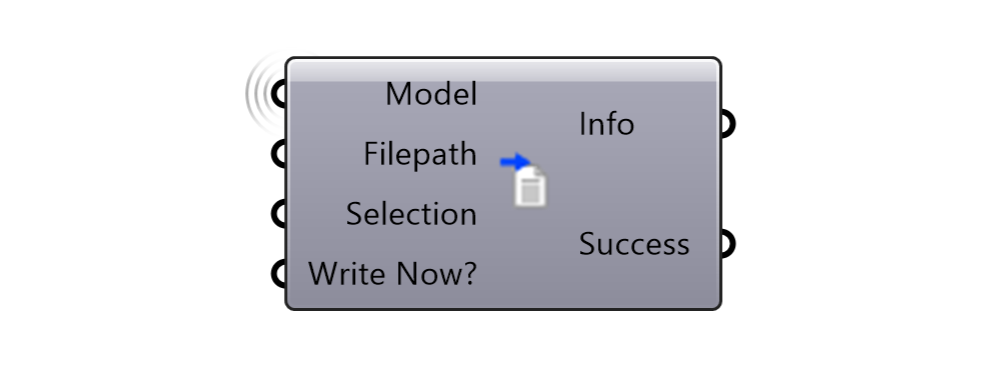 ### 入力
* **Model**\
入力として **計算済み** のKaramba3Dモデルを受け入れます。これは、レポート用の結果が抽出されるモデルです。
* **Filepath** (Path)\
最終レポートが保存される宛先を指定します。デフォルトでは、レポートは `.xlsx` ファイル形式を使用して、Grasshopperスクリプトが保存されているのと同じディレクトリに書き込まれます。コンポーネントのコンテキストメニューからファイルパスを指定することも可能です。
* **Selection** (Select)\
レポートに含めるデータまたは結果を定義します。利用可能なオプションの詳細情報は以下に記載されています。デフォルトは `--help` コマンドです - 詳細は以下を参照してください。
* **Write Now?** (Write?)\
レポート生成の実行をトリガーします。この入力は通常、プロセスをアクティブ化するためにボタンまたはトグルを使用します。アクティブ化されると、コンポーネントは **Select** 入力で提供された選択を順次処理し、コンパイルされたレポートを指定された **Filepath** に書き込みます。
### 出力
* **Info**\
取得プロセスのステータスを記述し、遭遇したエラーや問題の詳細を提供します。
* **Success** (S)\
レポートが正常に作成されたかどうかを示すブール値。
### 構文
コマンドの構文は、ターミナルまたはコマンドラインツールで使用される一般的な構造に従います。シンプルで一貫しており、以下のコンポーネントに分けられます:
```shell
command [option] [arguments]
```
オプションはコマンドの動作を変更し、2つの形式で使用できます:
* 短縮形: 単一のダッシュ(-)でプレフィックスされます。例: `-i`
* 長形式: 二重ダッシュ(--)でプレフィックスされます。例: `--id`
```shell
beam-forces -i beam_1, beam_2, ...
or
beam-forces --id beam_1, beam_2, ...
```
両方の形式は機能的に同等であり、互換的に使用できます。
単一の `command` に複数の `[options]` が利用可能な場合、それらを順次連鎖できます。リスト項目は常にカンマ区切りである必要があり、各コマンドは単一の連続したテキスト行(文字列)として提供する必要があることに注意してください。
#### `--help` の使用
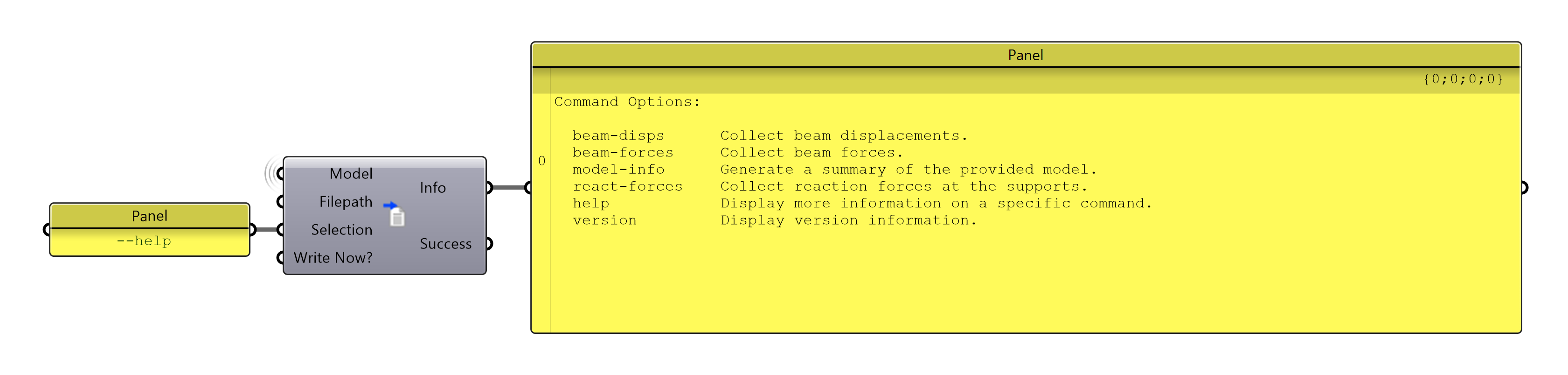
`--help` オプションは、どのコマンドが利用可能か、または特定のコマンドがどの引数を受け入れるかが不明な場合に役立ちます。`--help` が独立したエントリとして(例: `Select` 入力で)使用される場合、利用可能なすべてのコマンドがリストされます:
### 入力
* **Model**\
入力として **計算済み** のKaramba3Dモデルを受け入れます。これは、レポート用の結果が抽出されるモデルです。
* **Filepath** (Path)\
最終レポートが保存される宛先を指定します。デフォルトでは、レポートは `.xlsx` ファイル形式を使用して、Grasshopperスクリプトが保存されているのと同じディレクトリに書き込まれます。コンポーネントのコンテキストメニューからファイルパスを指定することも可能です。
* **Selection** (Select)\
レポートに含めるデータまたは結果を定義します。利用可能なオプションの詳細情報は以下に記載されています。デフォルトは `--help` コマンドです - 詳細は以下を参照してください。
* **Write Now?** (Write?)\
レポート生成の実行をトリガーします。この入力は通常、プロセスをアクティブ化するためにボタンまたはトグルを使用します。アクティブ化されると、コンポーネントは **Select** 入力で提供された選択を順次処理し、コンパイルされたレポートを指定された **Filepath** に書き込みます。
### 出力
* **Info**\
取得プロセスのステータスを記述し、遭遇したエラーや問題の詳細を提供します。
* **Success** (S)\
レポートが正常に作成されたかどうかを示すブール値。
### 構文
コマンドの構文は、ターミナルまたはコマンドラインツールで使用される一般的な構造に従います。シンプルで一貫しており、以下のコンポーネントに分けられます:
```shell
command [option] [arguments]
```
オプションはコマンドの動作を変更し、2つの形式で使用できます:
* 短縮形: 単一のダッシュ(-)でプレフィックスされます。例: `-i`
* 長形式: 二重ダッシュ(--)でプレフィックスされます。例: `--id`
```shell
beam-forces -i beam_1, beam_2, ...
or
beam-forces --id beam_1, beam_2, ...
```
両方の形式は機能的に同等であり、互換的に使用できます。
単一の `command` に複数の `[options]` が利用可能な場合、それらを順次連鎖できます。リスト項目は常にカンマ区切りである必要があり、各コマンドは単一の連続したテキスト行(文字列)として提供する必要があることに注意してください。
#### `--help` の使用
`--help` オプションは、どのコマンドが利用可能か、または特定のコマンドがどの引数を受け入れるかが不明な場合に役立ちます。`--help` が独立したエントリとして(例: `Select` 入力で)使用される場合、利用可能なすべてのコマンドがリストされます:
 特定のコマンドの後に使用されると、`--help` はそのコマンドの構造に関する詳細情報を返し、受け入れられるすべてのオプションおよび引数を含みます:
```shell
INPUT:
beam-disps --help
OUTPUT:
Command Options:
-i, --id (Default: ) Comma separated element-ids -> e.g.:
beam1,beam2,beam3,...
-l, --loadcase Load-case selection.
-p, --position (Default: 0 0.5 1) Positions on the beam in normalized
coordinates.
-n, --name Name to identify generated data. e.g.: For Excel, creates a
new Worksheet with this name or default.
--help Display this help screen.
--version Display version information.
```
これは、特定のコマンドの期待される構文、利用可能な `[options]`、必要な入力を理解するために特に便利です。
特定のコマンドの後に使用されると、`--help` はそのコマンドの構造に関する詳細情報を返し、受け入れられるすべてのオプションおよび引数を含みます:
```shell
INPUT:
beam-disps --help
OUTPUT:
Command Options:
-i, --id (Default: ) Comma separated element-ids -> e.g.:
beam1,beam2,beam3,...
-l, --loadcase Load-case selection.
-p, --position (Default: 0 0.5 1) Positions on the beam in normalized
coordinates.
-n, --name Name to identify generated data. e.g.: For Excel, creates a
new Worksheet with this name or default.
--help Display this help screen.
--version Display version information.
```
これは、特定のコマンドの期待される構文、利用可能な `[options]`、必要な入力を理解するために特に便利です。
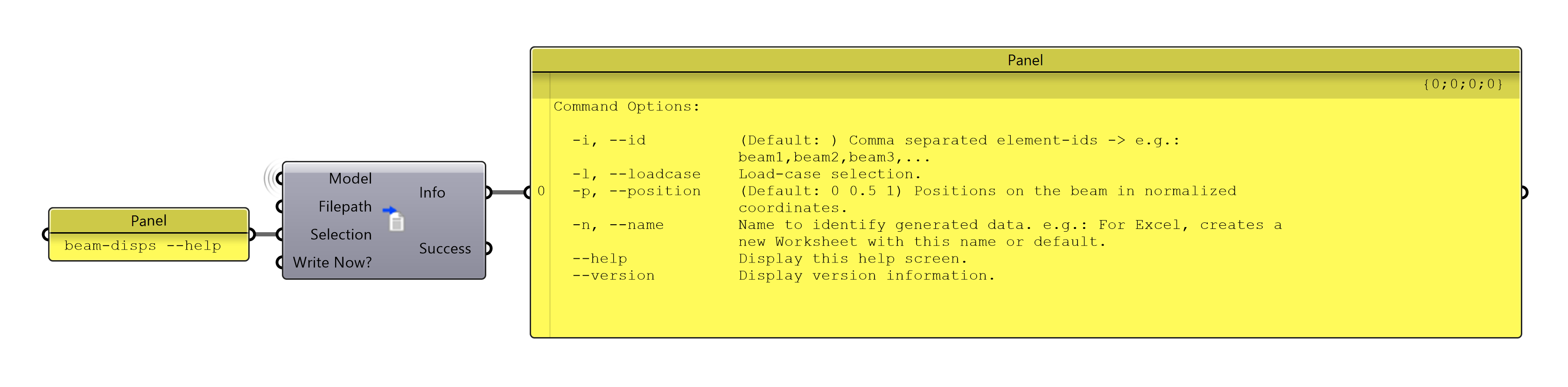 一般的に、コマンドラインオプションは関連するGrasshopperコンポーネントの入力プラグに対応します。これにより、ビジュアルスクリプティングインターフェイスとコマンド駆動ワークフロー間のシームレスな移行が可能になります。
以下は、上記の例で利用可能なオプションの内訳です: `beam-disps`
* `-i, --id`
結果が抽出される要素を定義します。このオプションは、要素ID(モデル作成時に定義されたもの)のリストを **単一の文字列** として、各IDをカンマで区切って提供することを期待します。
```shell
beam-disps --id elem1,columns,shell_slab_1
```
* `-l, --loadcase`
結果を取得する荷重ケースを指定します。形式は、**Model-View** コンポーネントまたは **Result Selector** コンポーネントによって生成された出力で使用される規則と一致する必要があります。
```shell
beam-disps --loadcase SLS
```
* `-p, --position`
梁の長さに沿ったサンプリング点の数と位置を決定します(パラメトリック空間で)。デフォルトでは、結果は各梁の開始(0.0)、中央点(0.5)、終了(1.0)で抽出されます。
```shell
beam-disps --position 0,0.25,0.5,0.75,1
```
* `-n, --name`
結果テーブルまたはワークシートのカスタム名を指定します。デフォルトでは、各コマンドはそのタイプに基づく名前を持つテーブルを生成します。例えば:
```shell
beam-disp → "Beam Displacements"
```
この命名規則は便利ですが、同じコマンドが異なる入力で複数回実行された場合、データが **上書きされる** 結果になる可能性があります。
これを防ぐには、`--name` オプションを使用して、各出力テーブルの一意の名前を定義します:
```shell
beam-disp --name Displacements Column --id column
beam-disp -n Displacements Girder -i girder
```
これは、単一のレポートで複数のシナリオまたは荷重ケースを比較する場合に特に便利です。
一般的に、コマンドラインオプションは関連するGrasshopperコンポーネントの入力プラグに対応します。これにより、ビジュアルスクリプティングインターフェイスとコマンド駆動ワークフロー間のシームレスな移行が可能になります。
以下は、上記の例で利用可能なオプションの内訳です: `beam-disps`
* `-i, --id`
結果が抽出される要素を定義します。このオプションは、要素ID(モデル作成時に定義されたもの)のリストを **単一の文字列** として、各IDをカンマで区切って提供することを期待します。
```shell
beam-disps --id elem1,columns,shell_slab_1
```
* `-l, --loadcase`
結果を取得する荷重ケースを指定します。形式は、**Model-View** コンポーネントまたは **Result Selector** コンポーネントによって生成された出力で使用される規則と一致する必要があります。
```shell
beam-disps --loadcase SLS
```
* `-p, --position`
梁の長さに沿ったサンプリング点の数と位置を決定します(パラメトリック空間で)。デフォルトでは、結果は各梁の開始(0.0)、中央点(0.5)、終了(1.0)で抽出されます。
```shell
beam-disps --position 0,0.25,0.5,0.75,1
```
* `-n, --name`
結果テーブルまたはワークシートのカスタム名を指定します。デフォルトでは、各コマンドはそのタイプに基づく名前を持つテーブルを生成します。例えば:
```shell
beam-disp → "Beam Displacements"
```
この命名規則は便利ですが、同じコマンドが異なる入力で複数回実行された場合、データが **上書きされる** 結果になる可能性があります。
これを防ぐには、`--name` オプションを使用して、各出力テーブルの一意の名前を定義します:
```shell
beam-disp --name Displacements Column --id column
beam-disp -n Displacements Girder -i girder
```
これは、単一のレポートで複数のシナリオまたは荷重ケースを比較する場合に特に便利です。
.png?alt=media)
 {% file src="/files/pvvr1CS6swVnMioj9nBa" %}
Karamba3D Report Helperは、特定のタスクをAIアシスタントに案内する一連の指示を提供するAIスキルファイルです。使用するには、お好みのAIツール(Claude、ChatGPT、Geminiなど)で新しいプロジェクトを作成し、`karamba3d-report-helper.txt`ファイルをそのプロジェクトのナレッジベースにアップロードします。アップロードすると、アシスタントはそのプロジェクト内のすべての会話でスキルファイル内の指示に自動的に従います。あとは、梁の変位、梁の断面力、支点反力、またはモデルの概要など、エクスポートしたい内容を説明するだけで、アシスタントが関連するオプションを1つずつ案内し、選択したコマンドに該当する質問のみを尋ねます。すべてのオプションが確定すると、Karamba3D Reportコンポーネントの`Select`入力にそのまま貼り付けられるコマンド文字列を出力します。
{% file src="/files/pvvr1CS6swVnMioj9nBa" %}
Karamba3D Report Helperは、特定のタスクをAIアシスタントに案内する一連の指示を提供するAIスキルファイルです。使用するには、お好みのAIツール(Claude、ChatGPT、Geminiなど)で新しいプロジェクトを作成し、`karamba3d-report-helper.txt`ファイルをそのプロジェクトのナレッジベースにアップロードします。アップロードすると、アシスタントはそのプロジェクト内のすべての会話でスキルファイル内の指示に自動的に従います。あとは、梁の変位、梁の断面力、支点反力、またはモデルの概要など、エクスポートしたい内容を説明するだけで、アシスタントが関連するオプションを1つずつ案内し、選択したコマンドに該当する質問のみを尋ねます。すべてのオプションが確定すると、Karamba3D Reportコンポーネントの`Select`入力にそのまま貼り付けられるコマンド文字列を出力します。