> For the complete documentation index, see [llms.txt](https://manual.karamba3d.com/llms.txt). Markdown versions of documentation pages are available by appending `.md` to page URLs; this page is available as [Markdown](https://manual.karamba3d.com/jp/toraburushtingu/4.3.-miscellaneous-problems/licensing.md).
# 4.1.3: ライセンスについて
## **ライセンスが正しくインストールされたかどうかをどうやって確認できますか?**
Karamba3Dの「**License**」コンポーネントをGrasshopperキャンバスに配置し、Panelコンポーネントに接続します。Panelにはライセンスの詳細が表示されます。

ライセンスのインストールに成功すると、20本を超える梁要素または50枚を超えるシェル要素を含むサンプルファイルを開けるはずです。以下の定義を開いて、ライセンスと正しいKaramba3Dバージョンがインストールされているかを再確認してください:
{% file src="/files/m9jubSAZ4d1Wn2UYSWkE" %}

## ライセンスを正常にインストールしましたが、Grasshopperを開くと、「The maximum number of beam elements in the trial-version of Karamba3D is 20.」と表示されます。ライセンスをアクティブ化するにはどうすればよいですか?
Rhinoを開くたびに、「karamba3dgetlicense」を使用してクラウドまたはネットワークサーバーからライセンスを取得することを必ず確認してください。Grasshopperが開いている場合は、Licenseコンポーネントをキャンバスに配置してから、スクリプトを再計算するだけです。
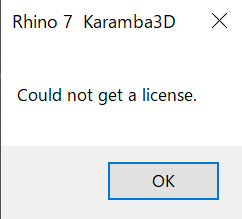
## クラウドライセンスをアクティブ化しようとすると、「Could not get a license」というメッセージが表示されます。
このエラーは、マシン上の古いライセンスとの競合がある場合に発生します。Karamba3Dインストールフォルダーのライセンスフォルダーに移動するだけです: 通常は「C:\Program Files\Rhino 7\Plug-ins\Karamba」または「%USERPROFILE%\AppData\Roaming\McNeel\Rhinoceros\packages\7.0」。
「license.lic」ファイルを見つけて削除します。
Rhinoを再起動し、「Karamba3DGetLicense」を実行してライセンスをアクティブ化します。
## クラウドライセンスを別のアカウントに切り替えたい
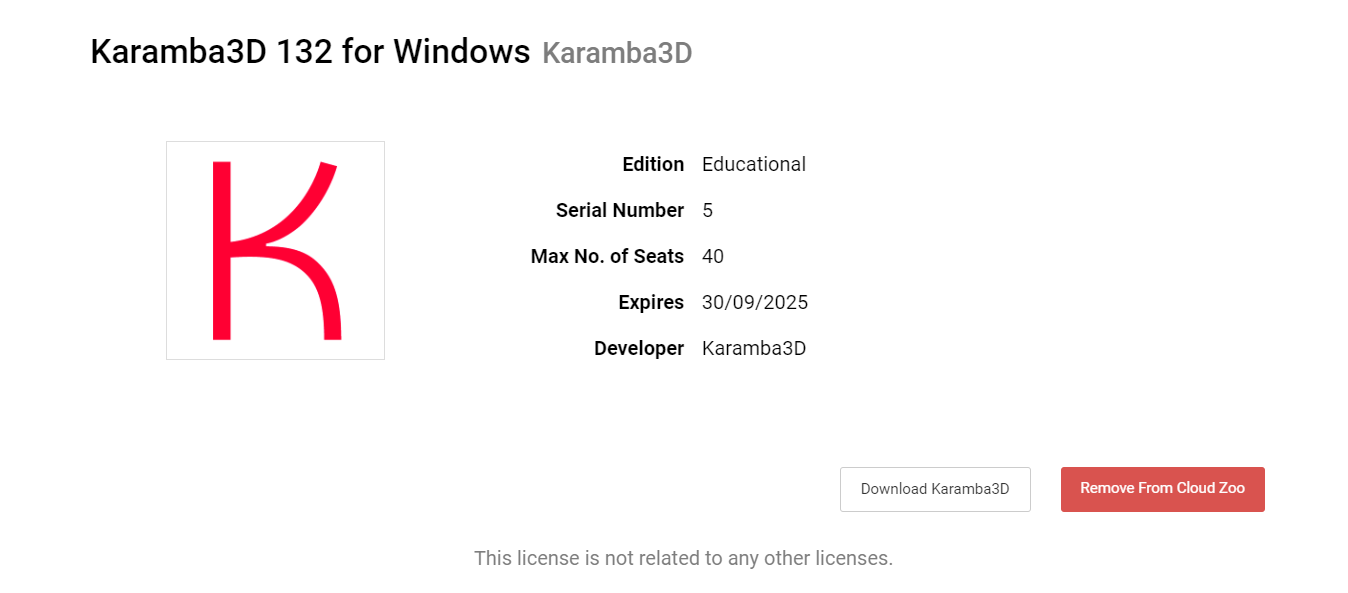
これは、Rhino3Dの[アカウント](https://www.rhino3d.com/licenses) にログインすることで簡単に行えます。インストールされているライセンス(おそらく「Personal Licenses」にあります)に移動します。Karamba3Dライセンスをクリックします。次に、「Remove from Cloud Zoo」をクリックするだけです
これで、受け取った同じライセンスキーを使用して、新しいRhino3Dアカウントにライセンスを追加できます。
## Zoo Administratorからライセンスを削除できないようです
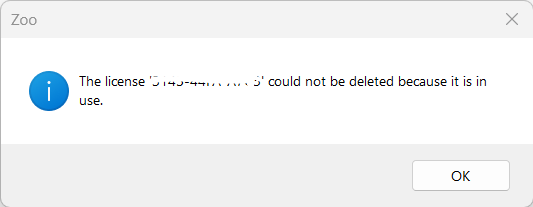
ライセンスが使用中であるか、無効である場合、Zoo Administratorからライセンスを削除できないことがあります。「The License XXXX could not be deleted because it is in use.」というポップアップが表示されます。
* ライセンスが使用中の場合、その特定のライセンスインスタンスを選択し、Edit > Recoverに移動します。ライセンスは利用可能としてマークされ、おそらく削除できます。
* それでもライセンスを削除できない場合は、Windows Explorerで手動で削除する必要があります。
1. *%allusersprofile%\McNeel\Zoo* または *C:\ProgramData\McNeel\Zoo* に移動し、対応するZooバージョンに移動します。
2. Licensesフォルダーには、さまざまな \*.clusterファイルがあります。これらはZoo Administrator内のライセンスです。
3. どの \*.clusterファイルがKaramba3Dライセンスを参照するかを確認するには、clusterファイルをダブルクリックして、Zoo Administratorでライセンスが追加された日付とクラスターファイルの作成日付を確認するだけです。
4. Zoo Administratorを停止します。それらの \*.clusterファイルを削除し、Zoo Administratorを再起動します。
5. すべてのKaramba3Dライセンスが削除され、新しいライセンスを追加できるようになりました。
## **RhinoがサーバーでZoo License Serverを実行していなくても、Karamba3DをZoo Network Serverで実行できますか?**
Karamba3DをZooサーバーで実行するためにRhinoがZooライセンスで実行されている必要はありません。ただし、RhinoがNetwork Serverで実行されている場合、Karamba3Dは同じライセンスサーバーから実行する必要があります。
## **RhinoがクラウドでZoo Cloudを実行していなくても、Karamba3DをZoo Cloudで実行できますか?**
Karamba3DをクラウドでZoo Cloudライセンスで実行するためにRhinoが必要ではありません。ただし、RhinoがZoo Cloudで実行されている場合、Karamba3Dは同じライセンスアカウントまたはチームから実行する必要があります。